
OBS Editor, Alerts, Widgets und Analytics in einem Workflow
Baue deine OBS Overlays visuell – ohne Code.
Alles für deinen Stream: Editor, Widgets, Aktivität und Statistiken in einer Oberfläche. Gestalte dein Setup im Browser, teste es direkt in der Vorschau und bring es danach sauber in OBS live.
✓ Visueller OBS Editor
✓ Regeln, Varianten und Specials
✓ Chat, Feed und Alerts in einem System
✓ Analytics für Streams und Wachstum
Dashboard
OBS Editor
Analytics

Dein komplettes Streaming-Setup
Erstelle, verwalte und optimiere deine Overlays direkt im Browser. Von Alerts über Chat bis hin zu Analytics – alles greift ineinander.
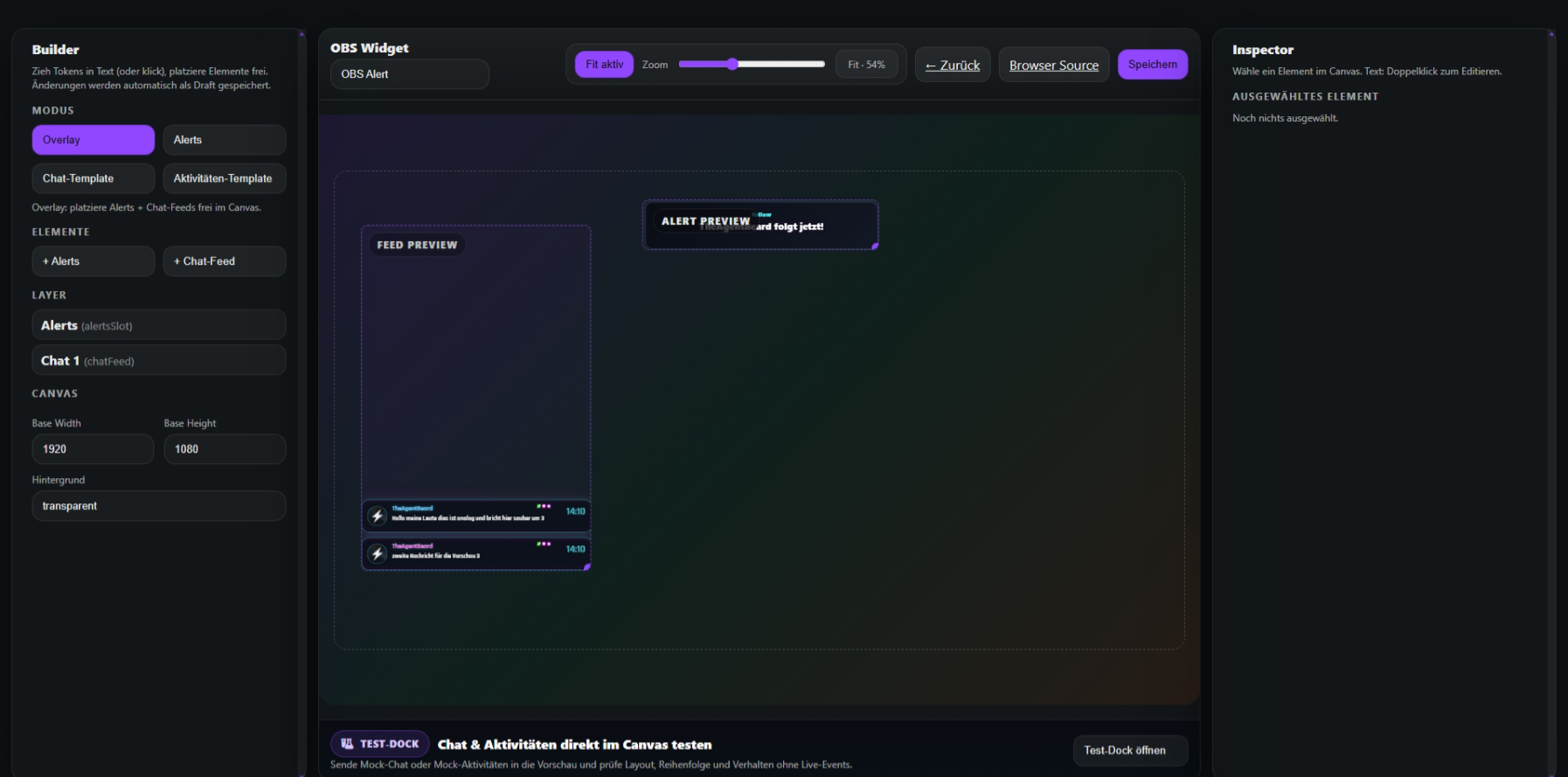
OBS Editor
Overlay, Alerts und Feed direkt auf der Canvas
Platziere Elemente visuell, teste Varianten live und sieh sofort, wie dein OBS-Setup später aussieht.
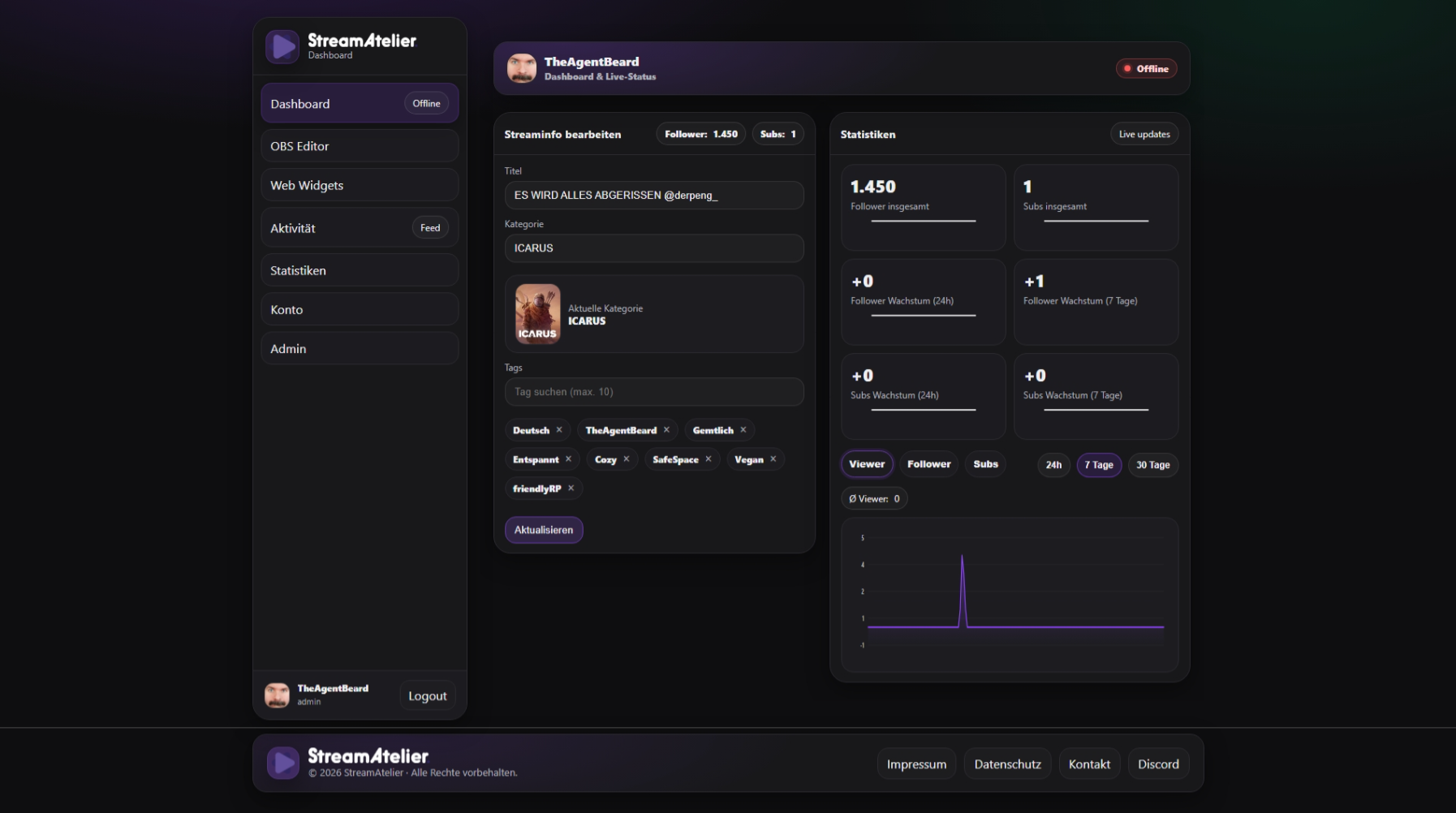
Dashboard
Streaminfo und Live-Steuerung
Titel, Kategorie, Tags und Status bleiben direkt in Reichweite.
Analytics
Viewer, Wachstum und Aktivität
Verfolge deine Streams mit Zahlen, Verlauf und Highlights an einem Ort.
Gemacht für Streamer, nicht für halbe Workarounds
StreamAtelier verbindet den kreativen Teil deines Overlays mit dem operativen Teil deines Streams. Du kannst Alerts gestalten, Regeln pflegen, Activity-Elemente testen und anschließend nachvollziehen, was im Stream wirklich passiert ist.
01
Visueller OBS Editor
Positioniere Alerts und Feeds direkt auf der Fläche, statt Koordinaten blind zu schätzen.
02
Varianten, Regeln und Special Events
Follow, Subs, Donations oder eigene Bedingungen bekommen ihre eigenen Abläufe und Medien.
03
Statistiken mit Kontext
Viewer, Wachstum, Kategorien, Clips und Chat-Daten sind nicht irgendwo versteckt, sondern Teil des Produkts.
04
Ein System statt Insel-Lösungen
Editor, Widgets, Aktivität und Auswertung greifen sauber zusammen, statt in getrennten Tools zu enden.
Was du mit StreamAtelier abdeckst
Vom Live-Alert bis zur Statistik nach dem Stream: Die Plattform soll dein Setup nicht nur anzeigen, sondern wirklich organisieren und weiterentwickeln.
Overlay Editor
Zieh Alerts, Feeds und weitere Elemente auf eine echte Canvas-Fläche und passe Größe, Position und Verhalten direkt an.
Live Vorschau
Änderungen landen sofort in der Vorschau. Genau das spart Zeit, wenn du mit Varianten, Animationen und Regeln arbeitest.
Smarte Alert-Logik
Nutze mehrere Varianten, Zufallsauswahl und Bedingungen für spezielle Beträge, Events oder Trigger im Stream.
Chat & Aktivität
Chat-Feed, Shared Chat und Aktivitäts-Widgets laufen im selben Designsystem wie deine Alerts und Overlays.
Stream Analytics
Viewer-Verlauf, Wachstum, Kategorien, Clips und Chat-Aktivität werden als verständliche Karten und Charts sichtbar.
OBS Browser Sources
Am Ende landet alles als sauberer Share-Link in OBS. Kein Extra-Client, kein Mischmasch aus mehreren Lösungen.
Bearbeite dein Overlay, teste Events und behalte deine Streamdaten im Blick, ohne zwischen mehreren Oberflächen wechseln zu müssen.
Von Follow-Alerts bis Analytics nach dem Stream: StreamAtelier verbindet Gestaltung, Vorschau und Auswertung in einem durchgängigen Ablauf.
So läuft der Einstieg
Wenig Reibung am Anfang, aber genug Tiefe für ein richtiges Overlay- und Alert-System.
1
Mit Twitch verbinden
Nach dem Login stehen dir Dashboard, Editor, Widgets und Analytics sofort bereit. Kein separater Registrierungsprozess nötig.
2
Setup gestalten und testen
Baue dein Layout, definiere Varianten und prüfe im Browser, wie Feed, Alerts und Vorschau im echten Ablauf aussehen.
3
In OBS einsetzen
Nutze die fertigen Browser Sources in OBS und arbeite danach im selben System weiter – statt wieder auf andere Tools auszuweichen.
Starte jetzt dein Setup
Baue dein Overlay, teste es live und bring deinen Stream mit Editor, Widgets und Analytics auf das nächste Level.
FAQ
Die wichtigsten Fragen direkt dort, wo neue Nutzer entscheiden, ob sie einsteigen.
Ist StreamAtelier nur für Chat-Widgets?+
Nein. Chat ist nur ein Teil. Dazu kommen Overlay Editor, Alerts, Aktivitätsfeed und Analytics für deine Streams.
Wie kommt das Ganze nach OBS?+
Du nutzt die erzeugten Views als Browser Source in OBS. Genau deshalb bleibt dein Workflow leicht und ohne zusätzliche Desktop-App.
Kann ich mehrere Alert-Varianten und Regeln nutzen?+
Ja. Die Plattform ist genau dafür ausgelegt: unterschiedliche Varianten, Bedingungen und Spezialfälle pro Event.
Brauche ich mehrere Tools für Alerts, Widgets und Stats?+
Nein. Genau dafür ist StreamAtelier gedacht: Gestaltung, Tests und Auswertung laufen in einer Oberfläche zusammen.